
Технології
Як налаштувати Smart-TV: як зробити це крок за кроком і обійти складності
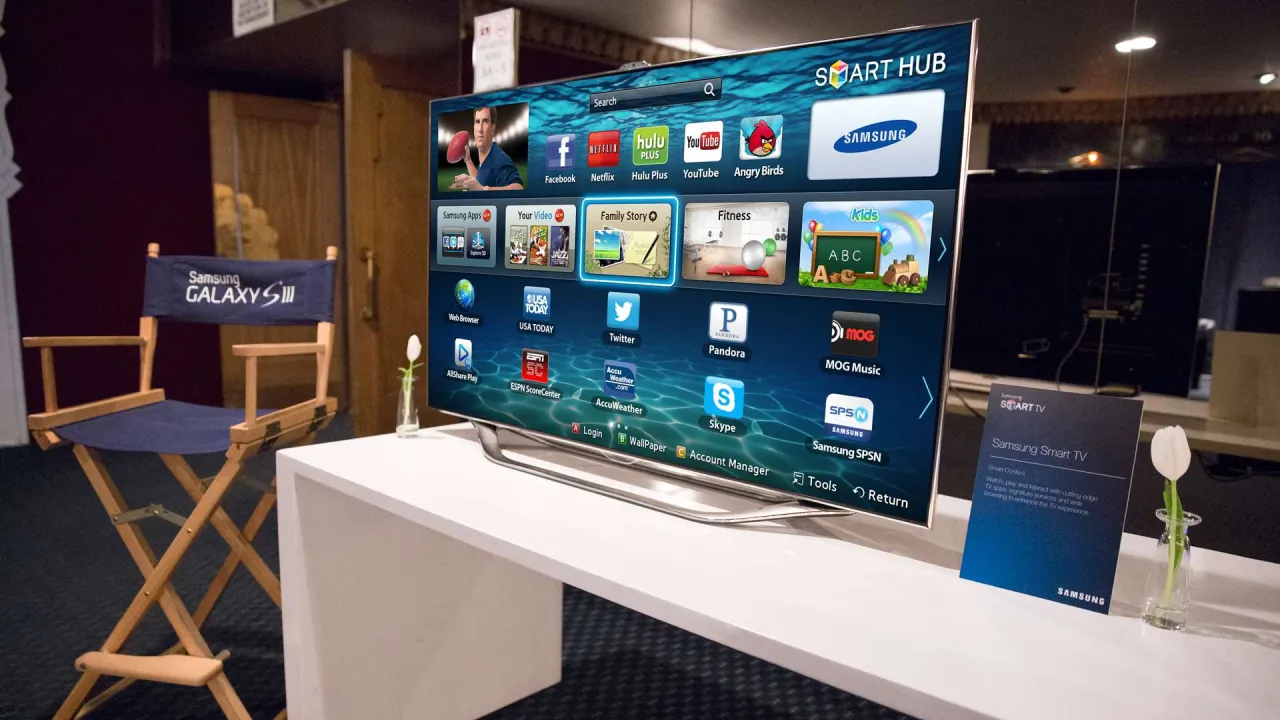
Під час глобалізаційно-інформаційних процесів сучасні технології передбачають спрощення багатьох функцій. Дуже часто все виконується за допомогою з'єднання з мережею інтернету, де миттєвість, оперативність і систематичність виконання забезпечені. Це і стосується телевізорів, що оснащені технологією Smart TV.
На сайті компанії Comfy.ua Ви можете дізнатися докладніше про всі інновації в сфері техніки, а також прочитати про всілякі способи підключення Smart TV до безкоштовних каналів в блозі Comfy, що знаходиться за посиланням https://blog.comfy.ua/ua/yak-nalashtuvati-smart-tv-samostijjno/. Там є всі вказівки щодо специфіки підключення до різних моделей телевізорів, а також опис підключення різних Smart-функцій і можливих додатків.
Як підключити Smart TV?
Спочатку потрібно підключити телевізор до інтернету. Для цього можна задіяти 2 способи:
- Підключення бездротового типу з використанням Wi-Fi мережі.
- З'єднання телевізора і роутера за допомогою Інтернет-кабелю.
Якщо Ви любитель швидкісних налаштувань і нудьгуєте при тому, як система дуже зволікає, не подобаються зайві витрати, цінуєте перспективу в майбутньому, тоді Вам найкраще купувати пристрої, що взаємодіють з інтернетом за допомогою Wi-Fi.
Це пояснюється тим, що кабель хоч і купується за низькою ціною, але при найменшому пошкодженні може викликати труднощі, нестабільність в роботі або викликати проблеми з підключенням до мережі.
Якщо Ви вибрали другий спосіб підключення, то буде нескладно підключитися, адже нові моделі техніки укомплектовані модулями Wi-Fi, що вже знаходяться в самій системі. Потрібно врахувати, що при відсутності бездротової мережі, потрібно придбати і налаштувати роутер згідно з параметрами провайдера. Підключення здійснюється в кілька способів:
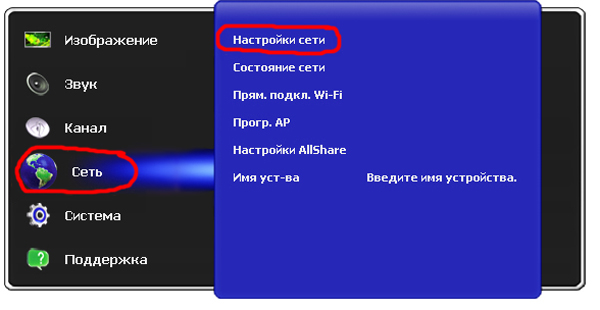
- Вручну. Щоб під'єднатися до інтернету, Ви вибираєте піктограму «Мережа», потім переходите до «Налаштувань» і натискаєте «Тип». Після цього робите перехід у вкладки «Кабельне» або «Бездротове» з'єднання.
- Автоматично. Для цього не знадобиться введення базових параметрів, а всього лише натиснути на опцію «Отримувати автоматично». Потім система покаже бездротові з'єднання серед знайдених і тоді вибираєте потрібні.
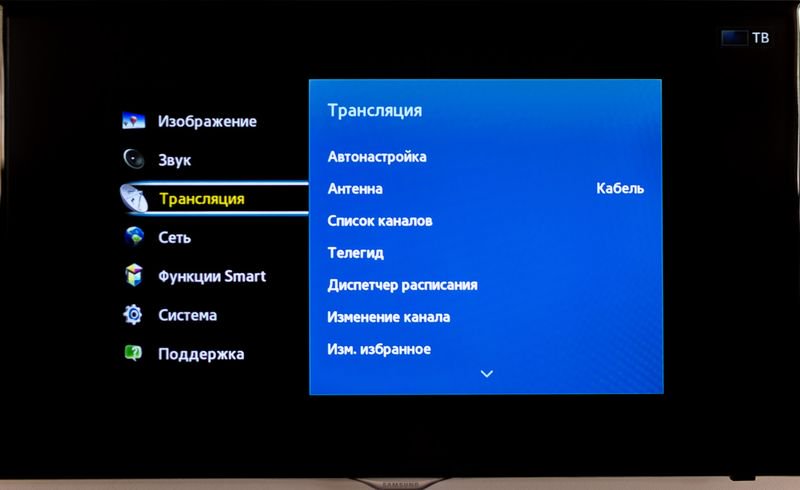
Коли на дисплеї з'явиться символ про з'єднання з Інтернетом (глобальною мережею), тоді в кінці потрібно налаштувати сервіс Smart Hub. Для виконання такого завдання потрібно зробити наступне:
- Вибрати в меню назву «Підтримка».
- Зробити функцію Smart Hub активованою.
- Запустити встановлений системний оглядач.
Які проблеми можуть виникнути при налаштуванні Smart TV і як їх вирішити?
Проблема No1. Адаптер має неточності в своїх налаштуваннях.
Рішення. Зробити все вручну, альтернативним варіантом є використання системи WPS, якщо вона є на телевізорі і роутері. Тоді можливе підключення автоматично.
Проблема No2. Немає підключення до мережі.
Рішення. Перезавантажити пристрої і телевізор, потім відключити і повторити налаштування.
Проблема No3. Перегляд відеороликів дуже “заїдає” або нечітке зображення.
Рішення. Потрібно встановити обладнання з більшою потужністю, а також зробити вищу швидкість Інтернету в провайдера.
Проблема No4. Підключення до глобальної мережі відсутнє.
Рішення. Потрібно оновити прошивку пристрою з наступними діями: вибрати «Підтримка», тоді «Оновлення ПЗ», потім натиснути на опцію «За мережі», перейти на сайт і клацнути на останню версію програмного забезпечення.
Проблема No5. Сторінки веб-сайтів дуже зволікають при завантаженні.
Рішення. Розташувати роутер на такій відстані, щоб швидкість передачі даних від мережі збільшувалася.
Проблема No6. Пристрій не виконує роботи, може вимикатись.
Рішення. Зробити прошивку оновленою і подивитися чи все в нормі з налаштуваннями обладнання.
При виконанні всіх дій зі з’єднаннями можна користуватися Smart TV на телевізорі. Істотних змін щодо налаштування мережі в різних моделях телевізорів немає, адже може змінюватися тільки розташування меню і назви розділів, наприклад «Налаштування мережі», «Підключення до мережі», «Установка мережі». Все це досить не важко, просто потрібно уважно виконувати налаштування і слідувати інструкції.